AZ100のイコライザーでおすすめの基本構成
テクニクスのEAH-AZ100を手に入れたものの、デフォルトの音だと少し物足りない、あるいはもっと自分好みに追い込みたいと感じていませんか。
特にAZ100のイコライザーでおすすめの設定が知りたいという方は多いはずです。
このイヤホンは磁性流体ドライバーというすごい技術を積んでいるので、設定次第で化けるんですよね。
使い方や設定のコツ、ジャンル別の音質比較などを通して、理想のサウンドを見つける手助けができれば嬉しいです。この記事を読むことで、迷いなくベストな音にたどり着けるようになりますよ。
音質や設定、アプリの使いこなし術など、カスタムの幅を広げるポイントを詳しく解説します。
- 自分好みの音を作るためのカスタムEQ設定例
- 磁性流体ドライバーの特性を最大限に引き出す方法
- おすすめのイヤーピースと音質の変化について
- LDAC接続やマルチポイントを活かす接続設定
まずはAZ100を使いこなすための第一歩として、専用アプリの操作や基本的な設定方法、そして音質の土台となる部分を整理していきましょう。
あわせて読みたい:【Technics EAH-AZ100 レビュー】2025年最強か?AZ80との決定的な違いと「磁性流体」の凄さを徹底検証
アプリの使い方とカスタムの保存方法
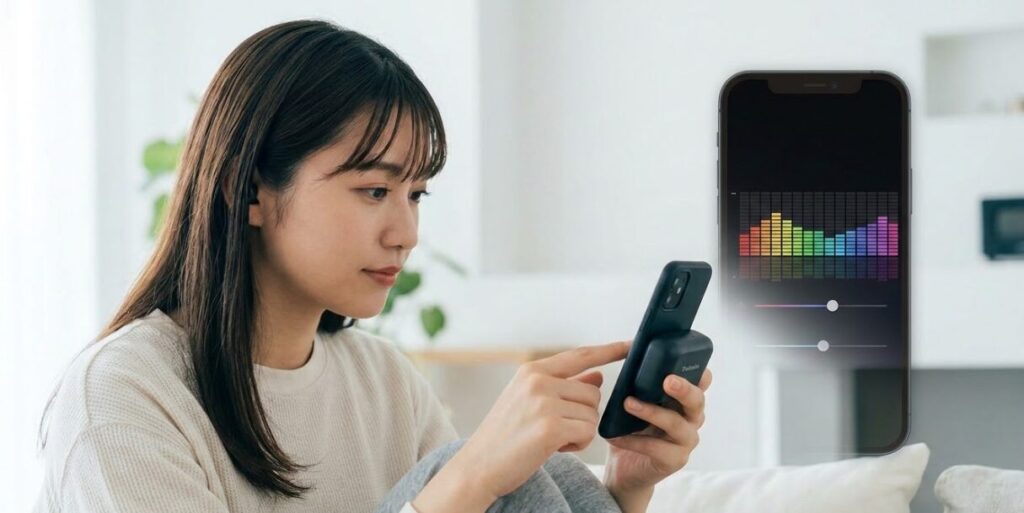
AZ100のポテンシャルを100%解放するために絶対に避けて通れないのが、専用アプリ「Technics Audio Connect」の導入です。
このアプリは、単に音をいじるだけのツールではなく、イヤホンの「性格」を決定づける司令塔のような存在なんですよね。
私自身、いろいろなワイヤレスイヤホンを触ってきましたが、テクニクスのアプリは動作が安定していて、UIも非常に直感的なので使い勝手が抜群にいいと感じています。
特筆すべきは、今回のAZ100からカスタムEQの保存スロットが3つに増えたことです。
これ、実はかなり大きな進化なんですよ。
以前のモデルは1つしか保存できなかったので、「今日はこのジャンルを聴くから設定を書き換えよう」という手間が発生していましたが、3つあれば「普段使い用」「ボーカル重視用」「映画・ゲーム用」といった具合に、あらかじめ作り込んだプロファイルを瞬時に切り替えられます。
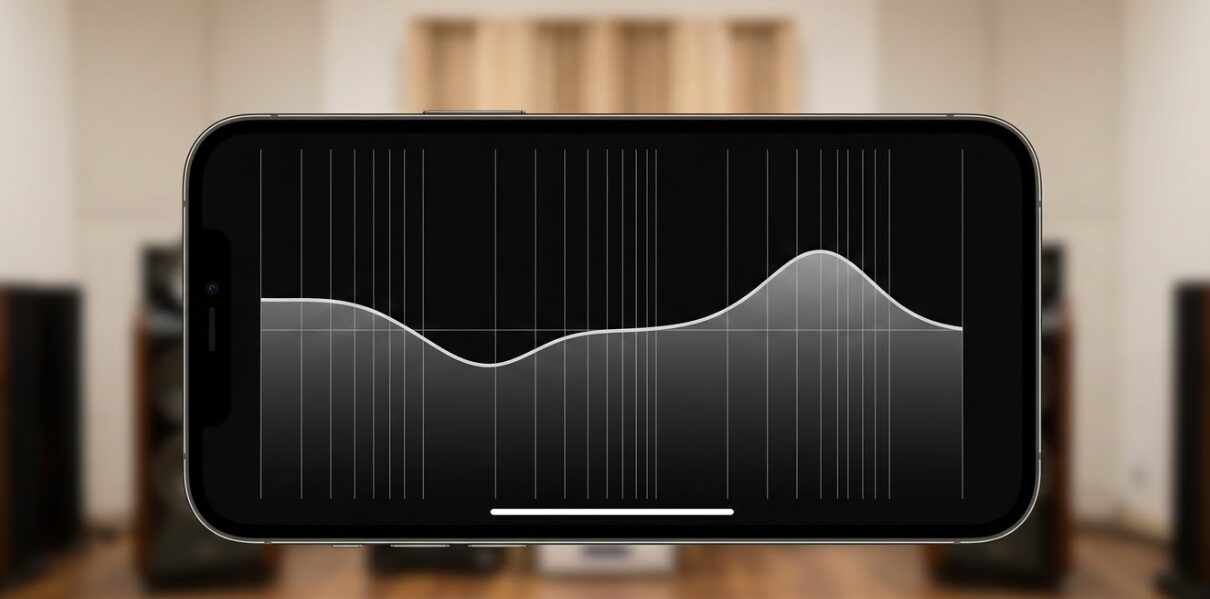
設定画面の「サウンドモード」から「カスタム」を選択し、周波数ごとのバーを上下させるだけで、自分だけの音響空間が出来上がります。
操作は非常にシンプルですが、1dB単位の微調整がダイレクトに音に反映されるので、時間を忘れて自分だけの「正解」を探してしまう楽しさがありますね。
また、アプリではファームウェアのアップデートも行われます。
テクニクスはソフトウェアの改善にも積極的なので、定期的にチェックすることをおすすめします。
アップデートによって通信の安定性が増したり、場合によっては音響アルゴリズムが微調整されたりすることもあるので、常に最新の状態でカスタムEQを追い込むのが、最高の音を手に入れるための第一歩かなと思います。
アプリのバージョンによっては、表示されるバンド数が5バンド(100Hz, 315Hz, 1kHz, 3.15kHz, 10kHz)であったり、より多バンドな表示であったりしますが、基本の考え方は同じです。
低域から高域まで、自分の耳がどう反応するかを確かめながら調整してみてください。
公式プリセット6種の音質を徹底比較
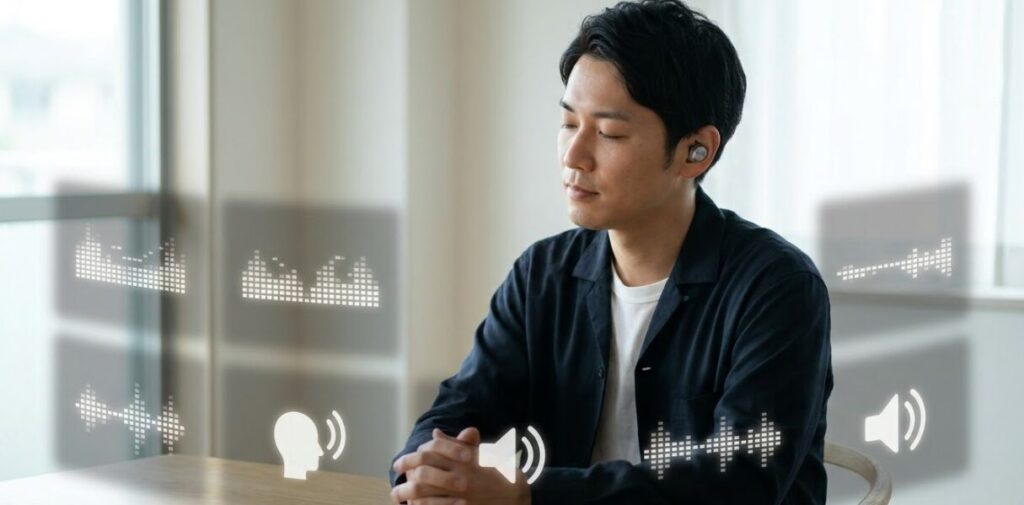
自分だけのカスタム設定を作り込む前に、まずはテクニクスの音響エンジニアが英知を結集して作り上げた「公式プリセット」をじっくり聴き比べてみることを強くおすすめします。
なぜなら、これらのプリセットには「このドライバーでどう鳴らすのが正解か」というメーカー側の意図が凝縮されているからです。
これを基準にすることで、自分が「低音をもっと足したい」のか「高音の刺さりを抑えたい」のか、方向性がはっきり見えてきますよ。
| プリセット名 | 音質の特徴と聴感上の変化 | 適したジャンルやシーン |
|---|---|---|
| ダイレクト | 一切の補正を加えない、磁性流体ドライバーの素の音 | ハイレゾ音源、LDAC接続での原音リスニング |
| ダイナミック | 低域と高域を程よく盛り上げ、華やかさと力強さを両立 | 最新のポップス、EDM、ロック全般 |
| バスエンハンサー | 重低音の沈み込みを強調し、迫力あるサウンドを演出 | 映画鑑賞、重低音がキモのヒップホップ |
| バスエンハンサー+ | 低域の押し出しを最大化。圧倒的な量感を楽しめる | 騒音の激しい屋外、重低音中毒な方向け |
| クリアボイス | 中域の解像度を上げ、話し声や歌声を鮮明にする | ポッドキャスト、YouTube、ビデオ会議 |
| トレブル+ | 高域の伸びと煌めきをプラス。透明感が際立つ | クラシック(弦楽器)、女性ボーカルのバラード |
個人的な感想ですが、AZ100の真骨頂である解像度の高さと音場の広さを最もピュアに味わえるのは、やはり「ダイレクト」です。
磁性流体ドライバーのおかげで、補正なしでも十分すぎるほどクリアなんですよね。
一方で、外出時の電車内などでは騒音で低音が打ち消されがちなので、そんな時は「ダイナミック」に切り替えると、しっかりと音楽の骨格を保ったまま楽しめます。
まずはこれらのプリセットを切り替えながら、自分の好みが「トレブル+」寄りなのか「バスエンハンサー」寄りなのかを確認してみるのが、カスタムへの最短ルートになるはずです。
LDAC設定でハイレゾの真価を出す
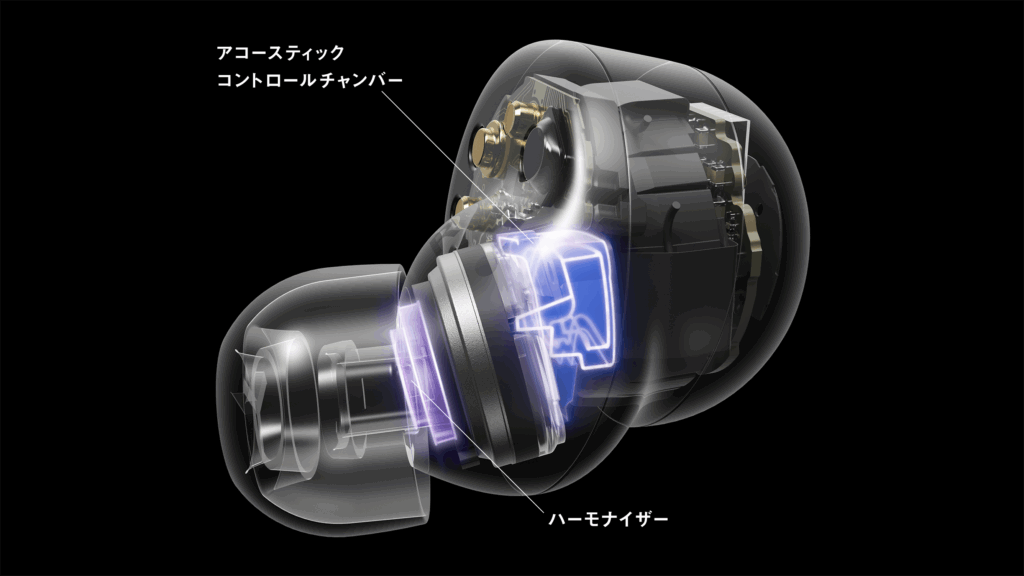
イコライザーの設定にこだわるのであれば、その「音の入り口」である接続コーデックについても最適化しておく必要があります。
せっかく緻密なEQ調整を行っても、送られてくるデータがスカスカでは意味がありませんからね。
特にAndroidユーザーであれば、LDAC(エルダック)接続は必須と言っても過言ではありません。
LDACは一般的なSBCやAACに比べて最大約3倍のデータ量を伝送できるため、磁性流体ドライバーが持つ繊細な表現力を余すことなく引き出すことができます。
ただし、AZ100には強力なマルチポイント機能(最大3台同時接続)が搭載されていますが、ここには少し注意が必要です。
実は、3台同時接続を有効にするとLDACが使えなくなる仕様なんですね。
音質を最優先したい場合は、アプリの設定で接続台数を「1台」に絞るか、利便性を考慮しても「2台」までにして「LDAC優先」の設定を選ぶのが、私なりのベストな運用法です。
また、LDACは通信環境に左右されやすいため、移動中に音が途切れるのが気になる場合は、アプリ内の設定で「音の途切れをより抑える」を選択してみてください。
これにより接続が安定し、イコライザーで狙った通りのクリアなサウンドを維持しやすくなります。
iPhoneユーザーの場合はAAC接続になりますが、それでもAZ100の素性の良さは十分に感じられます。
Apple製品との組み合わせでも、アプリ側のEQ調整はしっかり反映されるので安心してください。
接続モードを最適化し、情報の入り口を最大化した状態で、次から紹介する具体的なカスタム設定に挑戦してみましょう。
ハーマンターゲット風に調整する設定
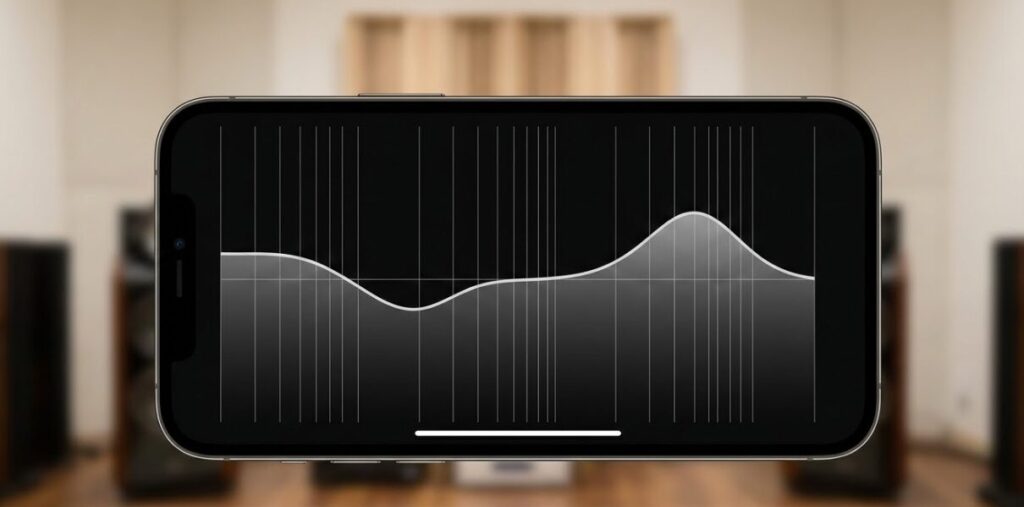
世界中のオーディオ愛好家の間で、「多くの人が良い音だと感じる周波数特性」として研究されているのが「ハーマンターゲット・カーブ」です。
AZ100はデフォルトでも非常にバランスが良いのですが、若干「中低域に厚みがある」という特性を持っています。
これをあえて整理し、より透明感のあるモダンな高解像度サウンドに近づけるのが、このハーマンターゲット風カスタムの狙いです。
ハーマンターゲット近似設定(推奨値)
| 帯域 | 設定値(dB) | 調整の狙い |
|---|---|---|
| 100 Hz | 0 | 重低音の深みを損なわないようキープ |
| 250 Hz | -4 | ミッドバスをカットし、音の濁りを徹底排除 |
| 500 Hz | 0 | 中域の厚みを維持し、楽器のリアリティを保つ |
| 1 kHz | 0 | ボーカルの定位をニュートラルに設定 |
| 2.5 kHz | +1 | プレゼンスを高め、音の明瞭度を微増 |
| 4 kHz | +5 | アタック感を強調。シンバルやギターが輝く |
| 8 kHz | 0 | 刺さりが出ないよう調整しつつ解像度を維持 |
| 12 kHz | -1 | 超高域をわずかに抑え、滑らかな聴き心地に |
この設定で最も重要なのは、250Hz付近を思い切ってマイナス4dBしている点です。
ここを下げることで、低音がボーカルに被さる現象(マスキング)が解消され、空間が一気に広がったような錯覚を覚えるはずです。
一方で、4kHzを持ち上げることで、音の輪郭がクッキリとし、現代的な音源に非常にマッチするサウンドに生まれ変わります。
AZ100のポテンシャルを「整える」という意味では、これこそが究極のベースライン設定と言えるかもしれません。
まずはこの設定を入力してみて、そこから自分なりに微調整を加えてみてください。
磁性流体ドライバーを活かす音質の工夫
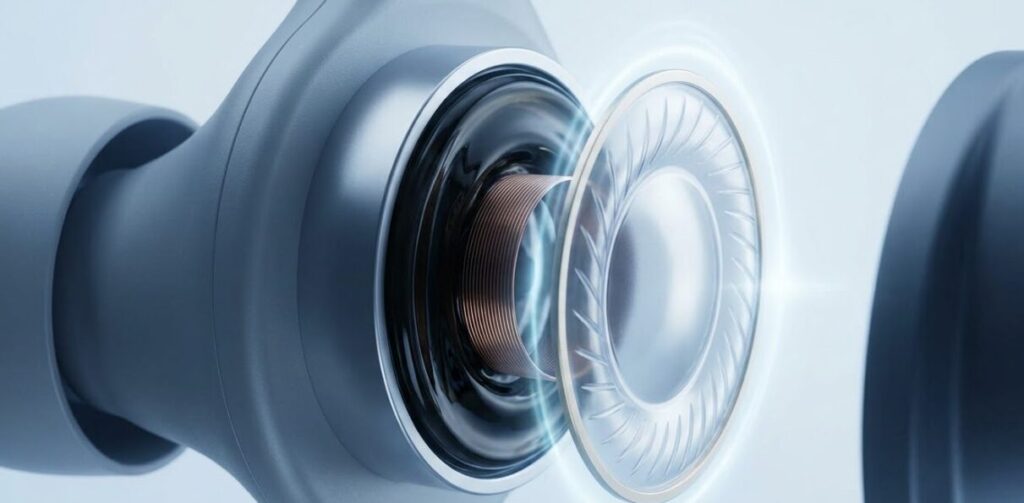
EAH-AZ100を語る上で絶対に外せないのが、世界で初めてTWSに搭載された「磁性流体ドライバー」の存在です。
従来のダイナミックドライバーは、激しく振動板が動く際にどうしても微細なブレや乱れが生じ、それが音の「歪み」となって現れていました。
しかし、テクニクスの技術はこの磁気ギャップに「磁性流体」を充填することで、振動板のストロークを精密にコントロールすることに成功しています。
これがもたらすメリットは、単に音がクリアになるだけではありません。
実はイコライザー調整において、この「歪みの少なさ」が大きなアドバンテージになります。
普通のイヤホンで特定の帯域を10dBもブーストすると、音が割れたり、ザラついたりして聴くに耐えない状態になることが多いのですが、AZ100はかなり大胆なイコライジングを施しても、音が驚くほど滑らかで破綻しにくいんです。
つまり、作り手の自由度がそれだけ高いということ。アルミ振動板のレスポンスの良さと相まって、超高域の煌めきから地を這うような重低音まで、まるで高級スピーカーを鳴らしているかのような安定感があります。
(出典:パナソニック株式会社「テクニクス EAH-AZ100 商品紹介」https://jp.technics.com/products/tws/az100/)
このハードウェアの強みを活かすなら、あまり控えめな調整に留めるのはもったいないかもしれません。
「自分の耳にはこの音が一番刺さる!」と思えるポイントを見つけたら、恐れずにブーストしてみてください。
歪みのない「生きた音」が、あなたの好みに合わせて自由自在に姿を変えてくれるはずです。
オーディオファイルが求める高い解像度と、リスニングの楽しさを両立できる稀有なイヤホンだからこそ、この「攻めの設定」をぜひ楽しんでほしいなと思います。
AZ100のイコライザーでおすすめの応用活用
基本の設定をマスターしたら、次は特定のシチュエーションや音楽ジャンルに特化した「応用編」に挑戦しましょう。
物理的なイヤーピースの変更なども含めた、トータルでのカスタマイズ術をご紹介します。
女性ボーカルの音質に合うカスタム案

女性ボーカルを艶やかに聴きたいなら、中高域の透明感を際立たせる「クリア・ボタニカル」設定が鉄板です。
AZ100の磁性流体ドライバーは高域を上げても音が割れにくいので、思い切った調整が楽しめますよ。
私のイチオシ設定を以下の表にまとめました。
【決定版】女性ボーカル特化型カスタム設定
| 設定項目 | 設定値 (dB) | 調整のポイント |
| Bass | 0 | 自然なバランスを維持 |
| 150 Hz | -1 | **【重要】**こもり感を消して透明感をアップ |
| 500 Hz | +1 | 声に温かみと厚みを加える |
| 1 kHz | +2 | 声の芯を強めて定位を安定させる |
| 2.5 kHz | +4 | **【最重要】**ボーカルの明瞭度を劇的に向上 |
| 4 kHz | +3 | 息遣いやディテールを強調 |
| 8 kHz | +2 | 高域の煌めきをプラス |
| 12 kHz | +3 | 歌い終わりの余韻や空気感を演出 |
調整のコツ
この設定のキモは、「150Hzをわずかに削り、2.5kHzを大胆に盛る」という対比です。
150Hzを引くことでボーカルにかかっていた霧が晴れ、2.5kHzを上げることで歌い手が目の前までやってくるような生々しさが生まれます。
仕上げに12kHzを盛ることで、ハイレゾ音源特有の広大な空気感を再現しています。AZ100の解像度の高さを一番実感できる設定かなと思います。
【ワンポイント】
もしサ行の音が耳に刺さる(キンキンする)と感じたときは、4kHzを+1〜+2dB程度まで下げて調整してみてください。
これだけで、艶やかさを保ったまま聴き疲れしにくい音になりますよ!
楽器の分離感を高めるカスタム設定
オーケストラやバンド演奏で、各楽器の音をクッキリ分離させて聴きたい時におすすめの設定です。
AZ100の磁性流体ドライバーの「応答の速さ」を活かして、音が団子にならずにバラける感覚を強めます。
【決定版】楽器の分離感重視カスタム設定
| 設定項目 | 設定値 (dB) | 調整のポイント |
| Bass | -2 | 低音のボヤけを抑えて見通しを良くする |
| 150 Hz | -2 | **【重要】**中低域の被りを解消してクリアに |
| 500 Hz | 0 | 楽器のボディ感を守る基準値 |
| 1 kHz | +1 | 主旋律をわずかに強調 |
| 2.5 kHz | +3 | ギターやピアノの輪郭を鮮明にする |
| 4 kHz | +5 | **【最重要】**打撃音やピッキングのキレを出す |
| 8 kHz | +3 | シンバルの煌めきや倍音をプラス |
| 12 kHz | +2 | 空気感を出し、音場を広げる |
調整のコツ
この設定の肝は、「低域を思い切って引き、4kHzを頂点にする」ことです。
低音をマイナスに振ることで、今まで隠れていた繊細な楽器の音が浮かび上がってきます。
特に4kHzは「音が立ち上がる瞬間」の成分が多い帯域なので、ここを立てると驚くほど解像度が高まったように感じられますよ。
【ワンポイント】
もしシンバルの音が派手すぎると感じたら、8kHzを+1〜+2dB程度に抑えてみてください。
アプリで可能なノイキャン時の音質補正
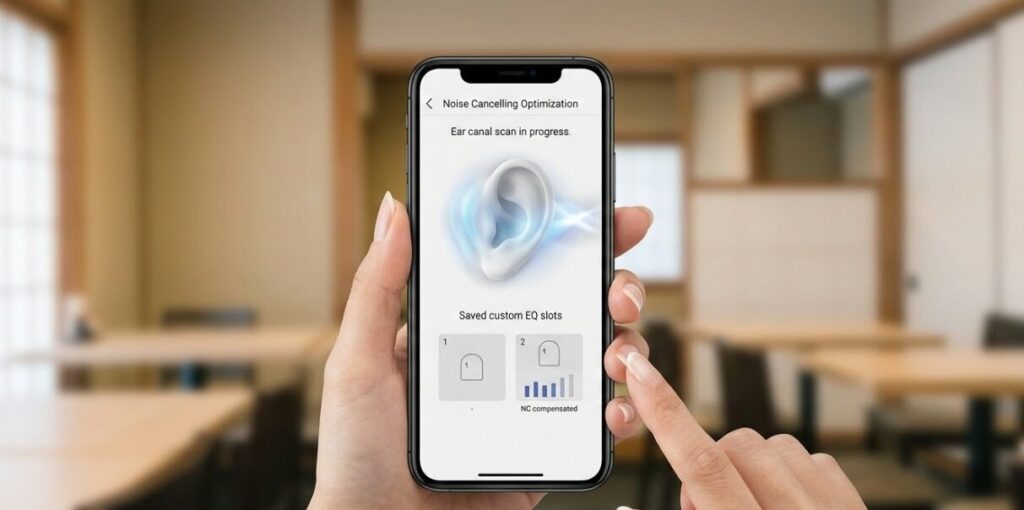
ノイズキャンセリング(NC)をオンにすると、どうしても「低音が痩せる」「音が耳に詰まった感じがする」という現象が起きがちです。
これを先回りして補正し、「ノイキャン中なのにまるで静かな部屋で聴いているような自然な音」を取り戻すための設定をまとめました。
【決定版】ノイキャン時の音質補正カスタム設定
| 設定項目 | 設定値 (dB) | 補正のポイント |
| Bass | +2 | **【最重要】**NCで痩せがちな重低音の迫力を補填 |
| 150 Hz | +1.5 | 中低域の厚みを戻し、ベースの安定感を確保 |
| 500 Hz | 0 | 自然な響きを守るため、ここはフラットに |
| 1 kHz | 0 | 中域の密度を維持し、定位を安定させる |
| 2.5 kHz | +1 | 騒音下で埋もれやすいメロディの明瞭度を微増 |
| 4 kHz | +1 | アタック感を少し足して、音がこもるのを防ぐ |
| 8 kHz | 0 | 刺さりが出ないよう、高域の強調は控えめ |
| 12 kHz | +2 | **【重要】**NC特有の閉塞感を、超高域の抜けで解消 |
調整のコツ
この設定の肝は、「低域の底上げ」と「12kHzの空気感」です。
NCによって打ち消されやすい低音のエネルギーを物理的に盛ることで、電車内でもしっかりとしたリズムを感じられるようになります。
また、12kHzを少し上げると「音場の広がり」が戻って、NC特有の圧迫感がスッと楽になりますよ。
【ワンポイント】
アプリ内の「ノイズキャンセリングの最適化」を先に実行してから、このEQを適用するのがベストです。
静寂の中から圧倒的な解像度で音が立ち上がる、AZ100ならではの極上体験を楽しんでくださいね!
コレイルやW1などイヤーピースの選択
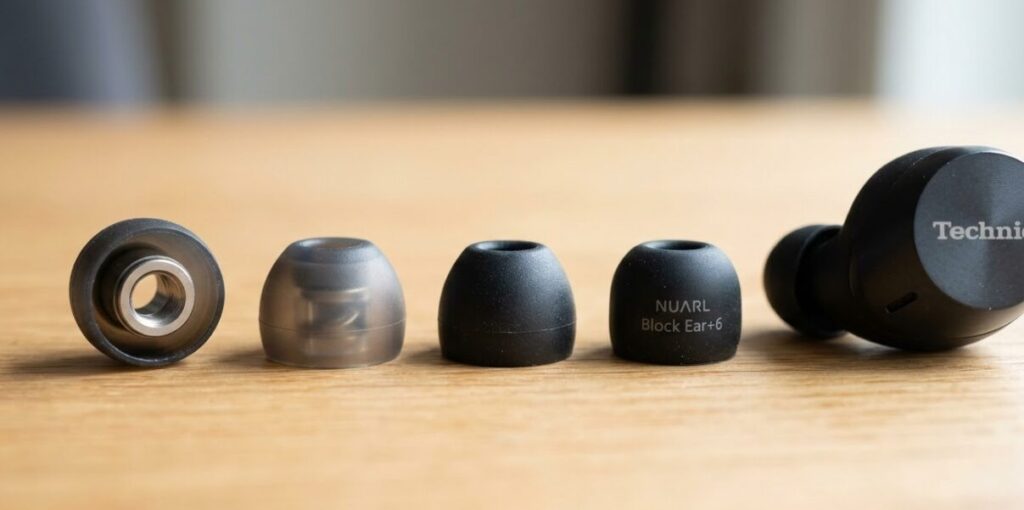
記事の冒頭でも触れましたが、イコライザーという「電気的な補正」を完璧にするために絶対に無視できないのが、イヤーピースという「物理的な補正」です。
どれだけアプリで音をいじっても、イヤホンの出口で音が劣化してしまっては意味がありません。
AZ100には標準で高品質なイヤーピースが付属していますが、これをサードパーティ製に変えることで、イコライザーの効果がさらに増幅されることがあります。
| イヤーピース名 | 音質への主な影響 | おすすめのEQ傾向 |
|---|---|---|
| COREIR (コレイル) | 金属コアにより、高域の減衰を防ぎ煌びやかさが増す | フラット〜低域重視の設定でも高域を保てる |
| SpinFit W1 | 独自の回転構造で奥まで届き、低域と高域を両立 | ハーマンターゲット設定との相性が抜群 |
| Clarion TRI | 全体的に音がスッキリし、ウォームさを排除する | 低音が強すぎると感じる人の物理的な引き算に |
| NUARL Block Ear+6N | 純正に近いバランスを維持しつつ遮音性を向上 | 純正の音質傾向を崩したくない人向け |
特におすすめしたいのが、日本ディックスの「COREIR」です。
内蔵された真鍮やアルミのコアが音の導管として機能するため、高音域が物理的にクリアになります。
これを使うと、アプリ側で「トレブル+」にしなくても十分な透明感が得られるため、逆にイコライザーでは低域を厚めにするなど、より自由な音作りが可能になります。
逆に「音が刺さりやすい」と感じる場合は、SpinFitのように密閉性を高めるタイプを選ぶことで、物理的に低音を補強できます。
まずは純正でベストなサイズを見つけた上で、こうした社外品で「音の出口」を自分好みにチューニングする。
これこそが、AZ100を真に使いこなす上での醍醐味ですね。

 ポチップ
ポチップ

 ポチップ
ポチップ
 ポチップ
ポチップ
AZ100のイコライザーでおすすめの活用法
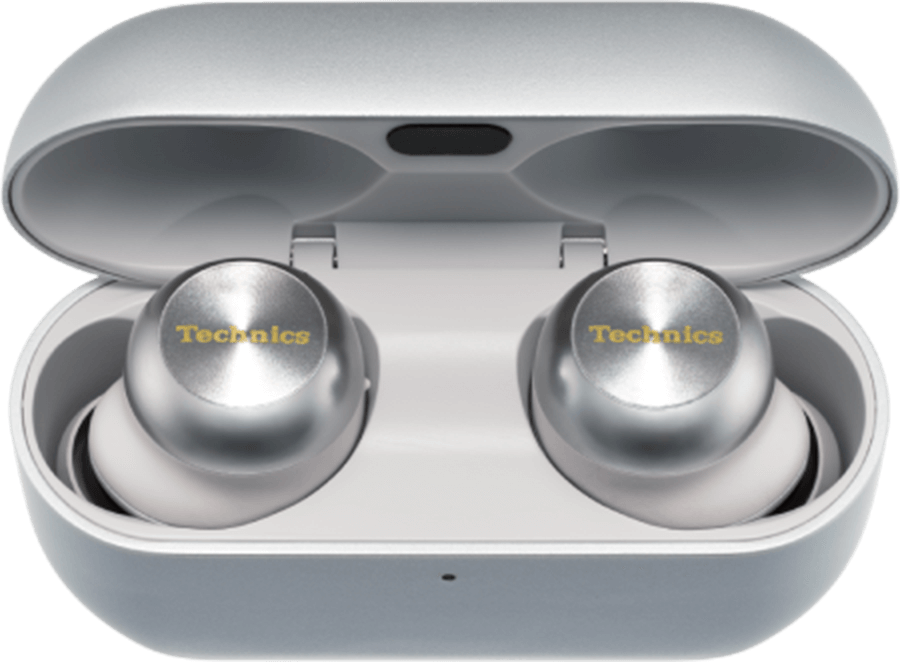
ここまで、AZ100のイコライザーでおすすめの設定や使いこなし術をたっぷりと解説してきました。
いかがでしたでしょうか。
世界初の磁性流体ドライバーを搭載したこのイヤホンは、そのままでも素晴らしい音を鳴らしてくれますが、イコライザーというスパイスを加えることで、あなただけの「究極のパーソナルオーディオルーム」へと進化します。
最後におさらいとして、失敗しないための活用ステップをまとめますね。
- ステップ1: LDAC接続を有効にし、マルチポイントの設定を最適化して情報の入り口を整える。
- ステップ2: 物理的なフィット感を重視し、純正または社外品のイヤーピースで遮音性を確保する。
- ステップ3: 公式プリセットで自分の好みの傾向を把握し、そこからカスタムEQで微調整を始める。
- ステップ4: 3つのカスタムスロットを使い、シーンやジャンルに合わせた設定を保存して瞬時に切り替える。
イコライザー調整に「絶対の正解」はありません。
あるのは、あなたの耳が「心地よい」と感じるかどうか、それだけです。
磁性流体ドライバーが奏でる歪みのない響きは、どんな大胆な調整も受け止めてくれる懐の深さがあります。
ぜひ、この記事を参考にいろいろな数値を試してみて、あなたにとっての「最高」を見つけ出してくださいね。
※記事内で紹介した数値データや設定例は、一般的な目安であり、個人の聴感や使用するデバイス、イヤーピースによって効果が異なります。
また、正確な製品仕様や最新のアップデート情報は、必ずテクニクス公式サイトをご確認ください。
最終的な音質改善の判断は、ご自身の耳と責任において行っていただきますようお願いいたします。
困ったときは、オーディオショップの専門スタッフなどに相談してみるのも一つの手ですよ。
(出典:パナソニック株式会社「Technics Audio Connect アプリ活用ガイド」https://jp.technics.com/support/downloads/audio_connect/az40_60/android/function/tws/index.html)
筆者も日々、アップデートに合わせて設定を更新しています。
もし「この設定が一番良かった!」というものがあれば、ぜひ自分なりの黄金比を探求し続けてください。
それがオーディオ趣味の最大の楽しみですからね。
 ポチップ
ポチップ
あわせて読みたい:【Technics EAH-AZ100 レビュー】2025年最強か?AZ80との決定的な違いと「磁性流体」の凄さを徹底検証